Hướng dẫn cho quản trị đơn vị
Vai trò tenant_admin, thường là cán bộ CNTT của đơn vị. Tài khoản mẫu: quantri (Trường CNTT & TT). Đăng nhập cần
mã xác thực hai bước.
Quản trị đơn vị không đọc nội dung văn bản. Vì vậy menu không có Hộp việc, Văn bản đến, Văn bản đi, Hồ sơ công việc, Sổ đăng ký. Chuông thông báo vẫn có: cảnh báo vận hành của hệ thống (Alertmanager) gửi về chuông của quản trị đơn vị (#284). Nếu gõ thẳng địa chỉ các trang đó, hệ thống đưa bạn về Sổ kiểm toán. Không gian cá nhân và Bảng tin cũng không mở được với tài khoản này.
Menu gồm: Tìm kiếm, Sổ kiểm toán, Ứng dụng, Góp ý. Nút Góp ý và nút đổi ngôn ngữ trên thanh trên cùng dùng như mọi vai trò (Việc chung).
Sổ kiểm toán
Đăng nhập xong là vào thẳng Sổ kiểm toán. Sổ ghi mọi thay đổi dữ liệu của đơn vị, nối thành chuỗi băm SHA-256: sửa hay xóa lén một dòng đều bị phát hiện.
- Đầu trang cho biết chuỗi đã được neo ra ngoài cơ sở dữ liệu tới dòng nào, lúc nào. Mỗi lần neo, hệ thống chép băm của dòng mới nhất ra kho lưu trữ khóa ghi, không ai sửa hay xóa được, kể cả quản trị.
- Chọn nhóm cần xem bằng các tab: Tất cả, Văn bản, Giao việc, Tệp, "Người dùng, quyền xem", Danh mục.
- Mỗi dòng có Thời điểm, Người thực hiện, Thao tác, Thay đổi, Dòng sổ. Bấm Xem thêm để tải các dòng cũ hơn.
Với văn bản hạn chế, sổ không hiện giá trị các trường nội dung. Quản trị đơn vị không mở được văn bản từ sổ. Kiểm cả
chuỗi từ đầu tới cuối là việc của người vận hành máy chủ, bằng lệnh make audit. Cách chuỗi băm và mốc neo hoạt
động: db/README.md,
van-hanh.md.
Danh mục ứng dụng
- Mở Ứng dụng. Trang chia ba nhóm: Có sẵn trong lõi, Cài bằng manifest, Đã gỡ.
- Mỗi ứng dụng cài bằng manifest có Băm manifest: mã SHA-256 của tệp
app.yamllúc cài. Bấm Chép rồi so với kết quả lệnhsha256sumchạy trên tệpapp.yamlcủa ứng dụng đó trên máy chủ (ví dụsha256sum apps/bang-tin/app.yaml). Hai mã trùng nhau nghĩa là bản đang cài đúng là bản đã duyệt.
Cài và gỡ ứng dụng là việc của người vận hành máy chủ: them-ung-dung.md.
Dựng form cho ứng dụng
Ứng dụng cài thêm (đơn nghỉ phép, đăng ký phòng họp…) khai form bằng một tệp JSON Schema. Trang Dựng form giúp viết tệp đó mà không cần gõ JSON: khai các trường, xem trước, rồi tải tệp về. Chỉ quản trị đơn vị thấy trang này; vai trò khác mở thẳng đường dẫn thì gặp câu "Chỉ quản trị đơn vị dùng trang này."
- Mở Ứng dụng, bấm Dựng form (trang
/ung-dung/dung-form). - Thông tin form: tên form tiếng Việt và tiếng Anh, Tên ứng dụng (đúng
nametrongapp.yamlcủa ứng dụng, 2–30 ký tự chữ thường, số, gạch nối) và Khóa form. Để trống khóa thì trang đặt theo tên form, vd "Đăng ký phòng họp" →dang-ky-phong-hop. - Các trường: chọn kiểu ô ở cuối trang rồi bấm Thêm trường. Có bảy kiểu: Một dòng chữ, Nhiều dòng chữ, Ngày, Số, Danh sách chọn, Chọn một trong vài nút, Ô đánh dấu. Bấm Sửa ở một trường để khai nhãn tiếng Việt và tiếng Anh, gợi ý dưới ô, bắt buộc hay không, và phần riêng của từng kiểu: số ký tự tối thiểu, tối đa (ô chữ), chỉ số nguyên, nhỏ nhất, lớn nhất (ô số), không sau hay không trước hôm nay, không trước ngày ở một trường khác (ô ngày), các lựa chọn với nhãn và giá trị lưu (danh sách, nút chọn).
- Tên biến của trường tự đặt theo nhãn tiếng Việt: bỏ dấu, viết liền, vd "Nội dung cuộc họp" →
noiDungCuocHop. Từ lần tải tệp đầu, tên biến, khóa form và giá trị lựa chọn giữ nguyên dù sau đó sửa nhãn, để quy trình đã viết theo tệp đó không đổi nghĩa. - Đổi thứ tự bằng nút Lên, Xuống (dùng được bằng bàn phím); Xóa bỏ một trường.
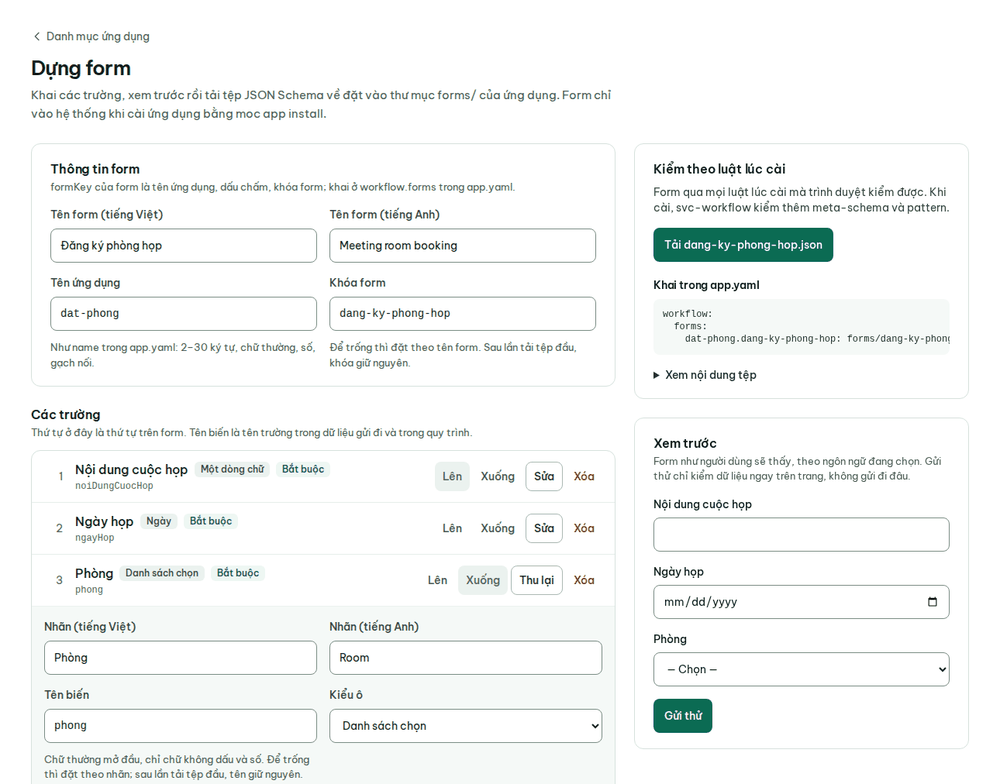
- Cột phải Kiểm theo luật lúc cài đếm lỗi theo đúng luật hệ thống dùng khi cài ứng dụng; bấm một lỗi để nhảy tới
ô cần sửa. Hết lỗi thì nút Tải
<khóa>.jsonbật, kèm đoạn khai choapp.yamlvà Xem nội dung tệp. - Xem trước hiện form đúng như người dùng sẽ thấy, theo ngôn ngữ đang chọn. Gửi thử chỉ kiểm dữ liệu ngay trên trang và hiện Dữ liệu sẽ gửi, không gửi đi đâu.
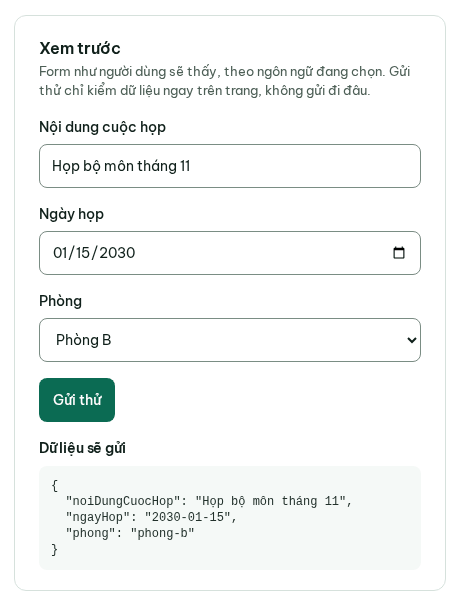
Trang không lưu form lên hệ thống. Tải tệp về rồi chuyển cho người vận hành máy chủ: họ đặt tệp vào
apps/<ứng dụng>/forms/, chép đoạn khai vào app.yaml và chạy moc app install; lúc đó hệ thống kiểm lại toàn bộ,
kể cả hai phần trình duyệt không kiểm được
(them-ung-dung.md).
Bản đang dựng chỉ giữ trong thẻ trình duyệt đang mở, kể cả khi phải đăng nhập lại; rời trang, đóng thẻ hay đăng xuất
là mất, nên tải tệp về trước khi đi.
Tổng hợp góp ý
Mở Góp ý trên menu. Phần Tổng hợp của đơn vị có điểm trung bình, số góp ý, phân bố theo mức, theo màn hình và
các góp ý gần đây. Trang không hiện tên người gửi, chỉ hiện giờ gửi. Trên đơn vị mẫu (dữ liệu nạp bằng make seed),
các góp ý này là của người dùng thử hệ thống.
Phòng ban và tên đơn vị
Giao diện chưa có màn hình cho việc này. Vai trò quản trị đơn vị có quyền thêm, sửa phòng ban và sửa tên đơn vị qua API
GraphQL. Danh sách thao tác được phép: thao-tac-theo-vai-tro.md. Cách gọi API:
api/README.md.
Việc của người vận hành máy chủ
Quản trị đơn vị khác người vận hành máy chủ. Các việc sau làm trên máy chủ, không làm trên giao diện:
- Tạo đơn vị mới, tạo tài khoản người dùng trong Keycloak:
van-hanh.md. - Sao lưu, khôi phục, két bí mật, giám sát:
van-hanh.md. - Cài đặt, nâng cấp:
trien-khai.md.