Việc chung của mọi vai trò
Các việc dưới đây giống nhau ở mọi vai trò nghiệp vụ: văn thư, chuyên viên, lãnh đạo phòng, lãnh đạo đơn vị. Quản trị đơn vị không đọc văn bản nên phần lớn các mục này không dùng được. Việc của vai trò đó có ở trang Quản trị đơn vị.
Hộp việc
Hộp việc là trang đầu sau khi đăng nhập. Câu dưới tiêu đề cho biết bạn có bao nhiêu việc đang chờ và việc có hạn gần nhất còn mấy ngày.
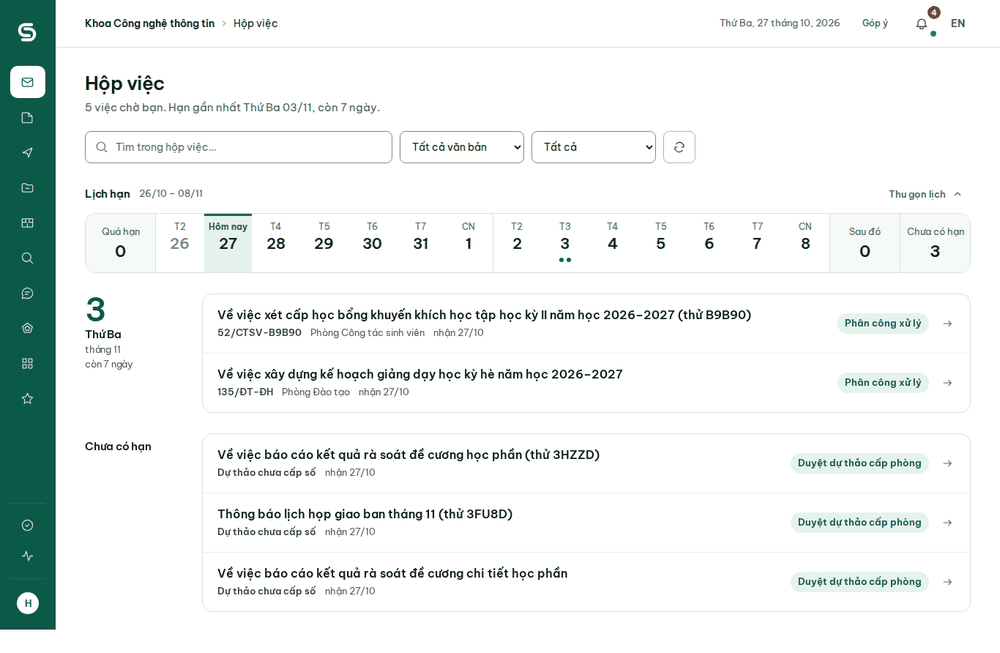
- Lịch hạn là dải hai tuần, từ thứ Hai tuần này tới Chủ nhật tuần sau. Ngày nào có việc đến hạn thì có chấm dưới số ngày, chấm đỏ là việc khẩn. Hai đầu dải là ô Quá hạn và ô Sau đó (hạn sau hai tuần), thêm ô Chưa có hạn nếu có việc chưa đặt hạn; mỗi ô này ghi số việc.
- Bấm một ô để chỉ xem việc của ô đó. Bấm lại ô đó, hoặc bấm Xem tất cả … việc, để xem lại cả danh sách. Nút Thu gọn lịch ẩn dải ngày, Mở lịch hiện lại, trình duyệt nhớ lựa chọn này. Trên điện thoại, lần đầu mở thì lịch thu gọn sẵn.
- Dưới lịch, các việc xếp theo ngày hạn, gần nhất trước. Mỗi nhóm ghi ngày và "còn … ngày", "hết hạn hôm nay" hoặc "quá hạn … ngày". Trong cùng một ngày, việc khẩn hơn đứng trước. Việc chưa có hạn nằm ở nhóm Chưa có hạn cuối trang. Mỗi dòng có trích yếu, độ khẩn, số ký hiệu (dự thảo thì chưa có), nơi gửi, ngày việc đến và tên việc.
- Muốn thu hẹp danh sách thì gõ vào ô Tìm trong hộp việc… (gõ không dấu cũng được), chọn văn bản đến hay đi ở ô chọn thứ nhất (mặc định Tất cả văn bản), hoặc chọn Hôm nay, Quá hạn, Văn bản khẩn ở ô chọn thứ hai. Trên điện thoại, hai ô chọn gập sau nút Lọc. Nút hình hai mũi tên vòng bên cạnh dùng để tải lại danh sách. Nếu không việc nào khớp, trang hiện nút Xóa bộ lọc.
- Bấm vào một việc để mở văn bản. Khung Việc của bạn nằm đầu trang văn bản, ghi tên việc phải làm. Cách làm từng loại việc có ở trang của vai trò.
- Làm xong, màn hình báo "Đã chuyển bước tiếp theo." và việc rời khỏi hộp việc.
Trang văn bản còn có khung Thông tin văn bản, Tệp đính kèm (bấm Tải về), Dòng thời gian và tab Lịch sử lấy từ sổ kiểm toán: ai đổi gì, lúc nào. Văn bản còn đang xử lý mà hạn cách ngày vào sổ không quá 13 ngày thì dưới tên văn bản có một dải ngày, từ ngày vào sổ tới hạn.
Mục Sơ đồ quy trình ở cuối cột chính của trang văn bản (bấm để mở) vẽ quy trình mà văn bản đang đi. Mỗi bước mang một trong ba trạng thái Đã qua, Đang chờ, Chưa tới, khác nhau cả ở màu lẫn nét viền (liền, đậm, đứt), có chú giải ngay dưới. Dưới sơ đồ là danh sách Các bước bằng chữ, kèm trạng thái từng bước. Sơ đồ rộng thì kéo ngang, hoặc bấm Tab tới khung sơ đồ rồi dùng phím mũi tên. Ai mở được văn bản thì xem được sơ đồ của nó. Văn bản chưa vào quy trình (văn bản đến chưa vào sổ, dự thảo chưa trình) thì mục này báo "Văn bản này chưa có quy trình xử lý.". Tên bước là tên trong quy trình, nên vẫn là tiếng Việt khi giao diện tiếng Anh.
Thông báo
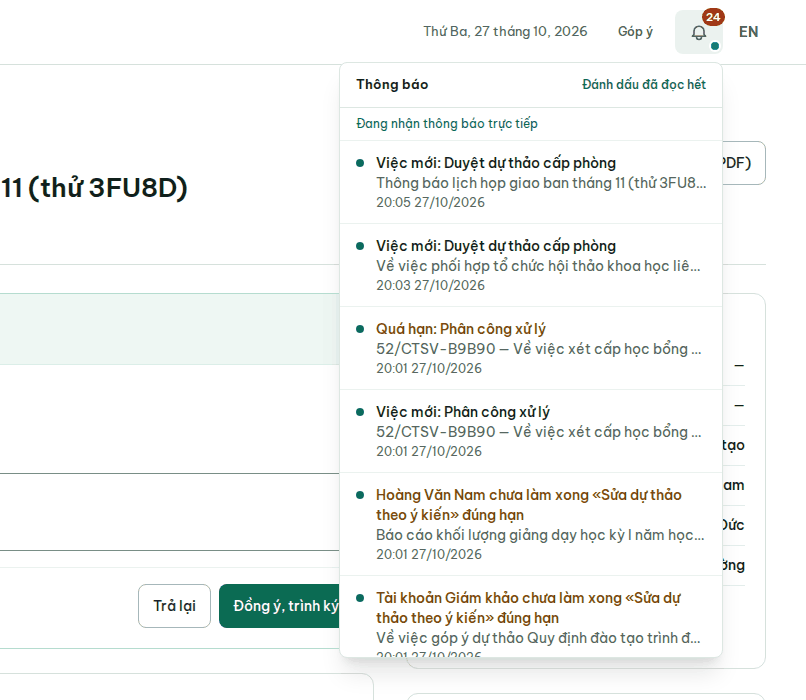
Chuông trên thanh trên cùng báo việc mới, việc hoặc văn bản quá hạn, văn bản vừa phát hành, văn bản liên thông từ đơn vị khác. Bấm vào một thông báo để mở văn bản. Bấm Đánh dấu đã đọc hết để xóa số đếm trên chuông.
Tìm kiếm
- Mở Tìm kiếm trên menu.
- Gõ số ký hiệu, trích yếu, cơ quan ban hành hoặc chữ trong tệp PDF đính kèm. Gõ không dấu cũng được.
- Chọn văn bản đến hay đi nếu cần, bấm Tìm. Kết quả có nhãn Khớp trong nội dung là kết quả mà từ cần tìm chỉ có trong nội dung văn bản hoặc trong tệp PDF.
- Muốn hỏi bằng câu đầy đủ thì bấm Hỏi trợ lý để chuyển câu đó sang Hỏi đáp.
Hỏi đáp
- Mở Hỏi đáp trên menu. Muốn hỏi riêng về một văn bản thì bấm Hỏi về văn bản này trên trang văn bản.
- Gõ câu hỏi, bấm Hỏi (hoặc Enter).
- Câu trả lời gồm Câu trích nguyên văn lấy từ văn bản. Nếu đơn vị bật mô hình ngôn ngữ thì có thêm Trả lời của trợ lý. Mỗi ý đều ghi văn bản nguồn: bấm Mở văn bản để đối chiếu trước khi dùng.
- Hỏi về việc của bạn ("Việc nào của tôi sắp quá hạn?") hay số văn bản ("Có bao nhiêu văn bản đến trong tháng này?") thì trợ lý đếm thẳng trong dữ liệu bạn được xem, ghi căn cứ, kèm liên kết Mở Hộp việc hoặc Mở danh sách văn bản.
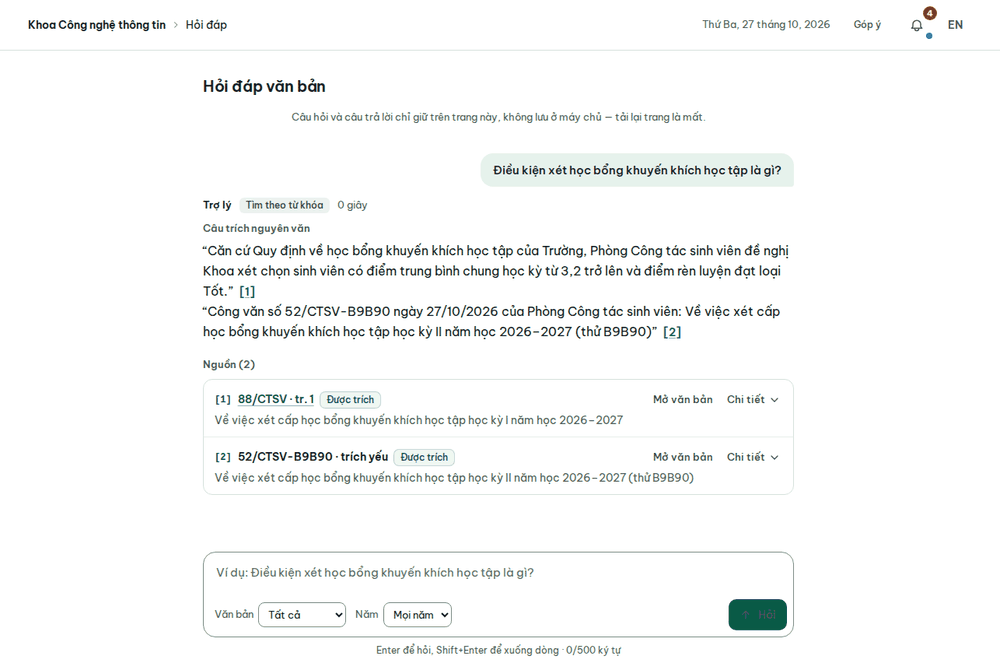
Trợ lý chỉ tìm trong các văn bản bạn được xem, không bao giờ dùng văn bản hạn chế. Các cuộc trò chuyện lưu trong trình
duyệt này, theo tài khoản của bạn, không lưu ở máy chủ: bấm Lịch sử trò chuyện để mở lại một cuộc cũ hoặc xóa nó,
bấm Cuộc trò chuyện mới để hỏi lại từ đầu. Đăng xuất là xóa hết lịch sử trên trình duyệt đó. Cách trợ lý tìm và trả
lời: demo-script.md, mục "hỏi đáp trên kho văn bản".
Không gian cá nhân P.A.R.A
Đây là chỗ để tài liệu riêng của bạn, ngoài luồng văn bản của đơn vị.
- Mở Ứng dụng trên menu, ở thẻ Không gian cá nhân P.A.R.A bấm Mở.
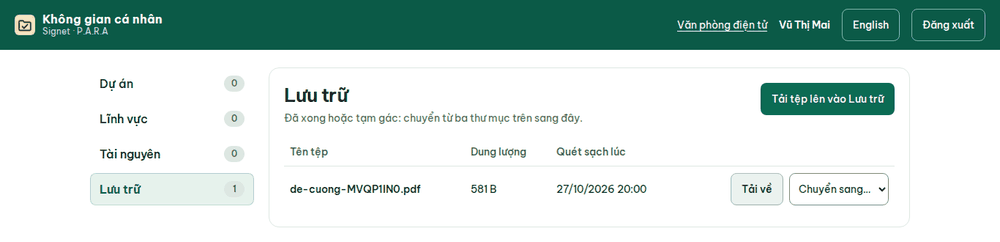
- Có bốn thư mục: Dự án (việc có đích, có hạn), Lĩnh vực (phần việc lâu dài), Tài nguyên (tài liệu tham khảo), Lưu trữ (việc đã xong hoặc tạm gác).
- Chọn thư mục rồi bấm Tải tệp lên. Tệp được quét mã độc trước khi lưu. Tệp nhiễm mã độc, tệp có mật khẩu hoặc tệp nén nhiều lớp sẽ bị chặn.
- Muốn chuyển tệp sang thư mục khác thì chọn ở ô Chuyển sang… trên dòng của tệp. Bấm Tải về để lấy tệp.
- Bấm Văn phòng điện tử để quay lại.
Bảng tin đơn vị
Chỉ có khi đơn vị đã cài ứng dụng này. Mở Ứng dụng, ở thẻ Bảng tin đơn vị bấm Mở. Bảng tin liệt kê văn bản đến vừa vào sổ và văn bản đi vừa phát hành, chỉ gồm văn bản bạn được xem. Bảng tin chỉ để đọc.
Đơn nghỉ phép
Chỉ có khi đơn vị đã cài ứng dụng này.
- Mở Ứng dụng, ở thẻ Đơn nghỉ phép bấm Mở.
- Ở phần Gửi đơn, điền Loại nghỉ, Từ ngày, Đến ngày, Lý do rồi bấm Gửi đơn.
- Lãnh đạo của phòng bạn nhận đơn và duyệt. Xem kết quả và ghi chú của người duyệt ở phần Đơn của tôi.
Cách lãnh đạo phòng duyệt đơn: Lãnh đạo phòng.
Sơ đồ cảm biến
Mở Sơ đồ cảm biến để xem nhiệt độ mới nhất của từng phòng trong kho lưu trữ, so với ngưỡng cảnh báo. Nếu máy chủ
chưa bật cảm biến, trang báo Chưa bật cảm biến. Trang tự cập nhật 30 giây một lần. Nhiệt độ vượt ngưỡng thì hệ
thống gửi thông báo và soạn sẵn một dự thảo "Báo cáo sự cố". Cách hoạt động: demo-script.md,
mục "Hội tụ IT/OT".
Góp ý
- Bấm Góp ý trên thanh trên cùng, ở bất kỳ màn hình nào. Màn hình đang mở được gắn kèm góp ý.
- Chọn Mức hài lòng từ 1 đến 5, viết vài dòng rồi bấm Gửi góp ý. Đừng ghi họ tên, số CCCD hay số điện thoại.
- Mở Góp ý trên menu để xem lại các góp ý bạn đã gửi. Lãnh đạo đơn vị và quản trị đơn vị đọc được nội dung và giờ gửi, nhưng không thấy tên người gửi.
Đổi ngôn ngữ
Bấm EN trên thanh trên cùng để chuyển sang tiếng Anh, bấm VI để về tiếng Việt. Không gian cá nhân, Bảng tin và Đơn nghỉ phép dùng chung lựa chọn này: nút ở đó ghi English / Tiếng Việt.
Xác thực một văn bản đã phát hành
Không cần đăng nhập. Mở trang /xac-thuc của Signet (bản online:
signet.htechcs.com/xac-thuc); đã đăng nhập thì bấm Xác thực văn bản ở cuối
thanh bên. Nhập mã xác thực in cạnh mã QR trên văn bản, hoặc
thả tệp PDF đã phát hành vào trang. Nếu tệp đã bị sửa, trang báo không khớp. Gửi trang này cho người nhận văn bản ở
ngoài đơn vị.